O editor e o lugar do bloco
Cada Página tem um ou mais blocos HTML. Um bloco é um HTML seu, inteiro: o <head>, o CSS, o <body> e o
JavaScript. Ele roda isolado, na caixa (veja A caixa).
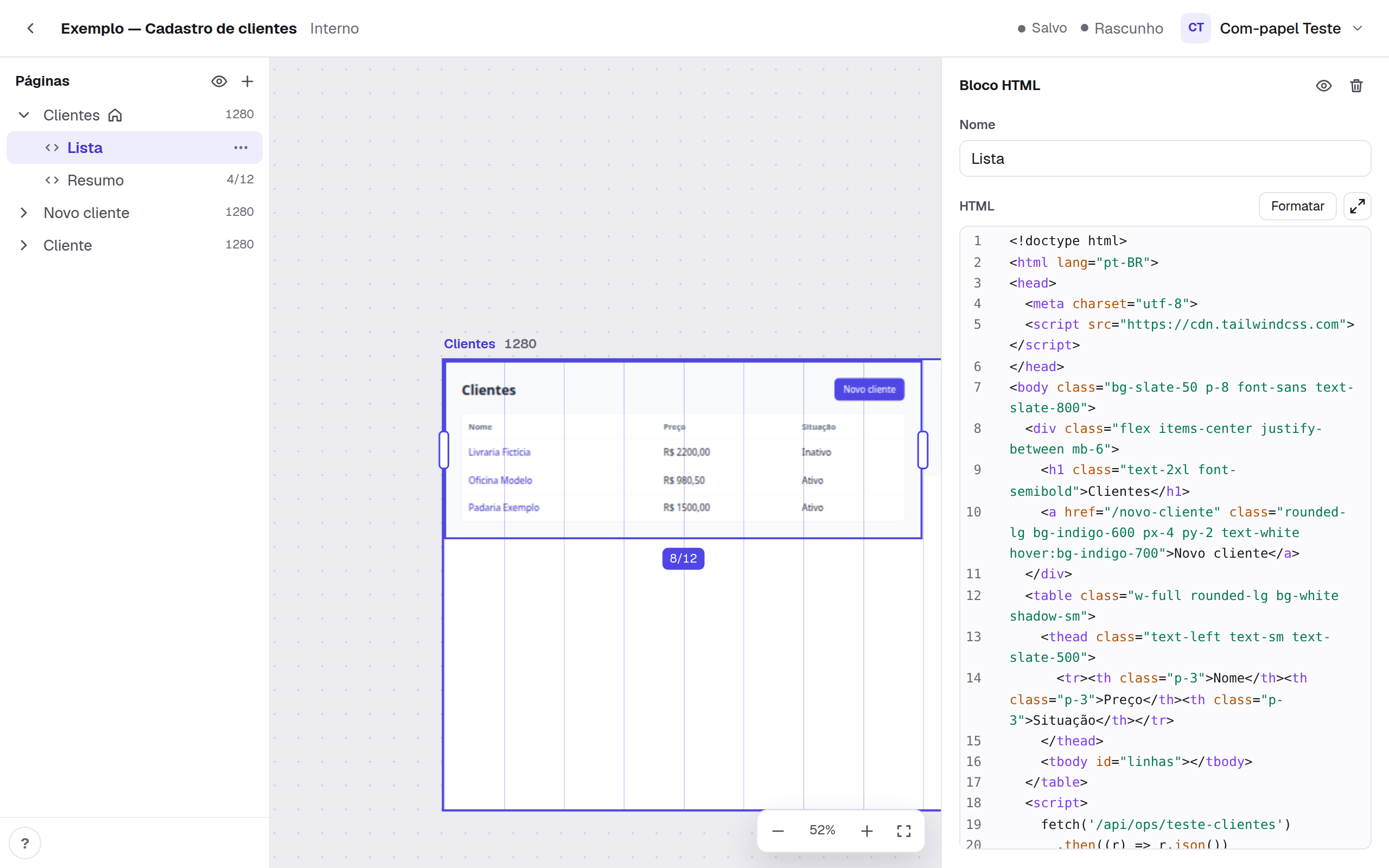
Pôr um bloco
Na árvore, passe o mouse na linha da Página e clique no + (Adicionar bloco HTML); ou o mesmo item no menu da linha (⋯); ou o + no alto do painel da Página. O bloco novo:
- se chama Bloco HTML N e vai para o fim da Página;
- ocupa a largura toda (12 de 12 colunas);
- aparece selecionado, com o painel do bloco aberto.
Um bloco vazio aparece no canvas como uma área tracejada.
O painel do bloco
- Nome: de 1 a 120 caracteres. Vazio, aparece "Dê um nome ao bloco."
- HTML: o editor de código, que ocupa o resto do painel.
Cada letra que você escreve muda o bloco no canvas na hora; o salvar vem na pausa (veja Salvar).
O editor de código
- Cores para o HTML e para o CSS e o JavaScript dentro dele, e números de linha.
- Erros de sintaxe: um sublinhado e um ponto na margem.
Ctrl + Shift + Mabre a lista dos erros, eF8vai ao próximo. É só a sintaxe: um erro que só aparece quando o script roda não se vê aqui. Teste no "ver". - Buscar:
Ctrl + F(no Mac,Cmd + F) com o foco no editor.Entervai ao próximo,Shift + Enterao anterior,Escfecha. - Desfazer: com o foco no editor,
Ctrl + Zdesfaz o que você escreveu nele. Fora dele, desfaz o passo do construtor. - Sair do editor pelo teclado:
Esce depoisTab(oTabsozinho recua a linha). - Tela cheia: o ícone ao lado do Formatar. O editor ocupa a tela abaixo do alto do construtor;
Escvolta.
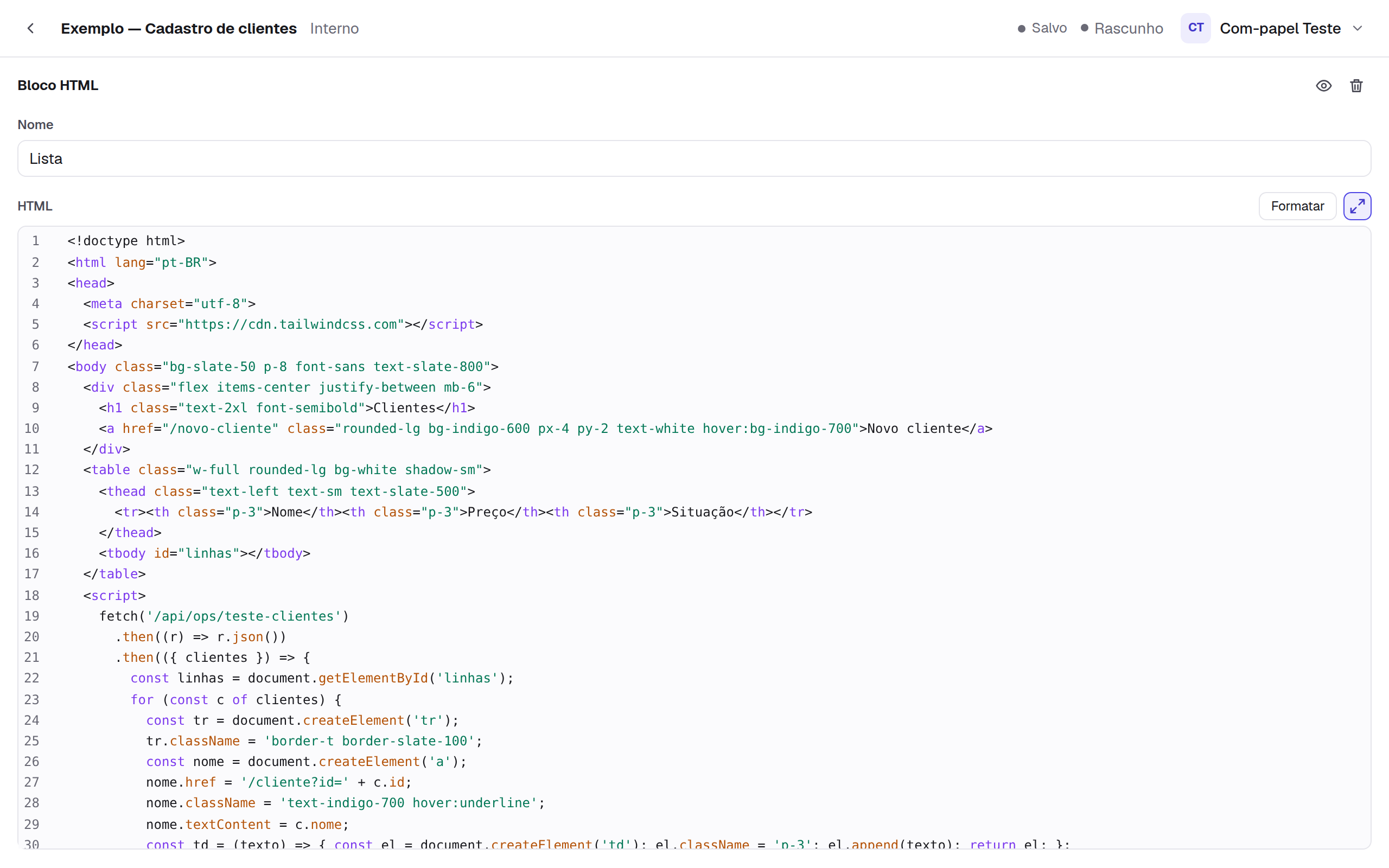
Formatar
O botão Formatar, acima do editor, arruma a indentação do HTML, do CSS e do JavaScript (pelo Prettier). Um
Ctrl + Z no editor desfaz a formatação inteira.
Se o HTML tem um erro que impede a formatação, aparece "Não foi possível formatar · linha N", e nada muda: corrija a linha N e formate de novo.
O lugar do bloco na Página
A Página tem uma grade de 12 colunas. Cada bloco começa numa coluna e ocupa algumas delas. Os blocos seguem a ordem da Página: um bloco fica na mesma linha do anterior se começa depois de onde o anterior acaba; senão, abre uma linha embaixo. A altura de cada bloco é a do conteúdo dele, e a linha tem a altura do mais alto.
Com a Página ou um bloco dela selecionado, as 12 colunas aparecem de leve no canvas.
| Para | Faça |
|---|---|
| Mudar a largura | Arraste a alça da direita ou da esquerda do bloco selecionado. Embaixo dele aparece quantas colunas ocupa (8/12). |
| Mudar a coluna | Arraste o bloco selecionado para o lado. |
| Mudar a ordem | Arraste o bloco selecionado para cima ou para baixo. |
| Pelo teclado | Com o bloco selecionado e o foco no canvas: ← e → mudam a coluna; Shift + ←/→, a largura; ↑ e ↓, a ordem. |
| Desistir de um arrasto | Esc, antes de soltar. |
Exemplo: dois blocos lado a lado, um formulário com 8 colunas e um resumo com 4, são o primeiro com coluna 1 e 8 de 12 e o segundo com coluna 9 e 4 de 12.
Numa Página de 768 ou de 390, os blocos ficam um embaixo do outro, na largura toda, como num celular. As colunas que você escolheu ficam guardadas e voltam se a Página voltar a uma largura maior.
Levar um bloco a outra Página
Na árvore, arraste a linha do bloco para uma linha de outra Página (ele vai para o fim dela) ou para a linha de um
bloco de outra Página (ele entra antes dele). Pelo teclado, com o foco na linha do bloco, Alt + ↑ e Alt + ↓ o
levam um lugar, passando de uma Página para a outra. O bloco vai inteiro, com o nome, o HTML e as colunas.
Excluir um bloco
Com o bloco selecionado, Delete (com o foco no canvas), o ícone de excluir no painel ou o Excluir do menu da
linha na árvore. Aparece "Bloco excluído." com Desfazer; o Ctrl + Z também o traz de volta.
Uma Página de um bloco só é, no "ver" e no app, a janela inteira: o bloco tem a altura da tela e rola sozinho, como um site. Um cabeçalho fixo fica no alto, e um modal abre no meio da tela. Numa Página de vários blocos, ela cresce com eles, e cada bloco só desenha dentro do próprio retângulo. Veja A altura da tela.