Primeiros passos
Entrar
- Abra o endereço do construtor. Workflow
- Entre com o seu usuário e a sua senha.
Para entrar, o seu usuário precisa do papel editor. Sem ele, aparece "Você não tem acesso a esta área. Peça
acesso ao administrador.", com o botão Entrar com outra conta. Para publicar, o papel é o maintainer
(veja Publicar).
A sessão do construtor acaba depois de 30 minutos sem uso, e em no máximo 10 horas. Ao voltar para a aba, o construtor confere a sessão e, se ela acabou, leva você ao login antes de qualquer mudança. Mas, se você ficou na mesma aba parado e voltou a digitar, a mudança que estava na fila se perde no login. Ficou muito tempo parado? Troque de aba e volte antes de mexer.
Sair: no menu da pessoa, no canto direito do alto, Sair. No mesmo menu, o Tema escuro.
A lista de workflows
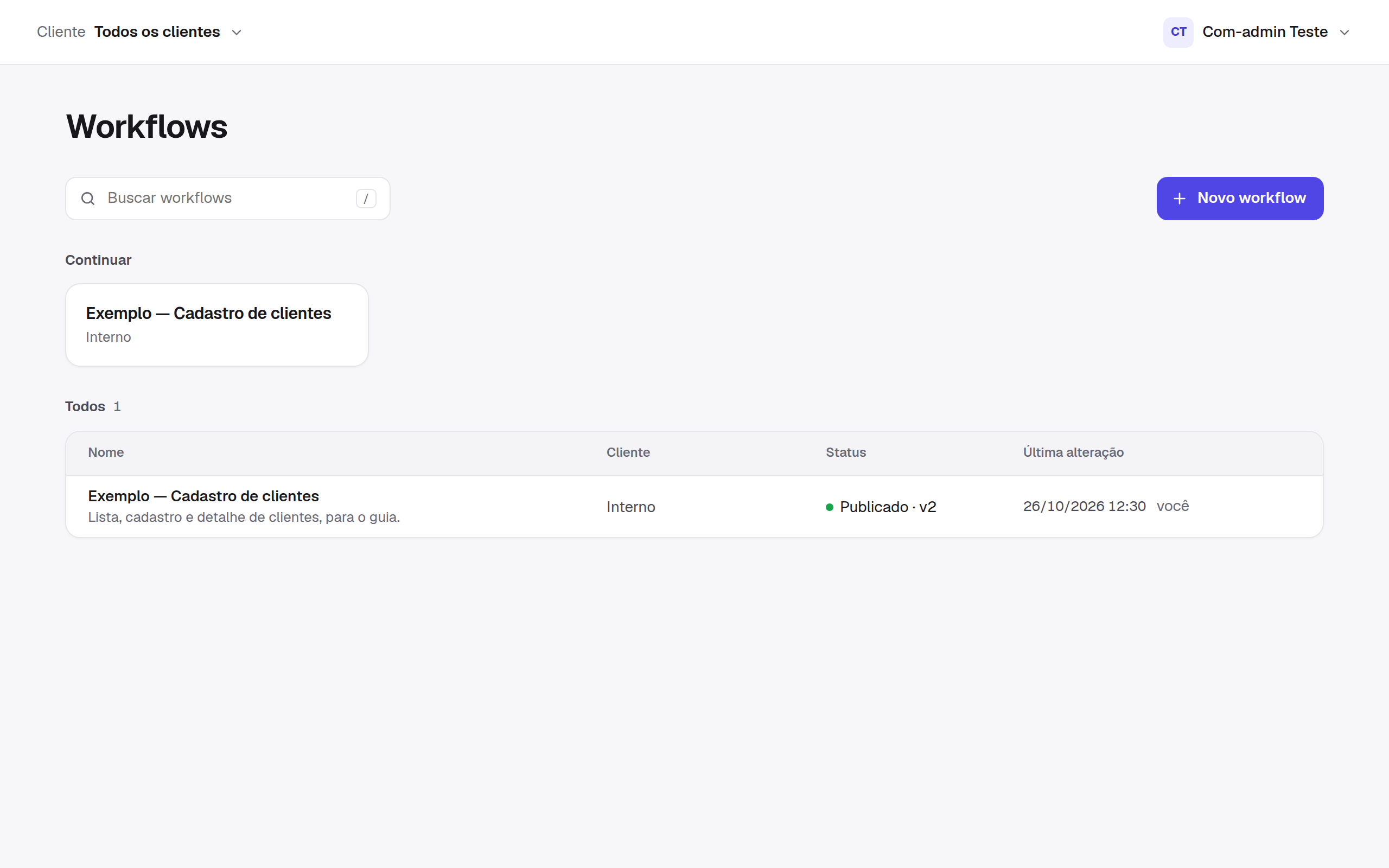
A página inicial, Workflows, mostra os workflows dos clientes:
- O cliente, no seletor do alto, à esquerda: um cliente, ou Todos os clientes. O cliente escolhido vai no endereço da página, então um link copiado abre no mesmo cliente.
- Continuar: os 4 workflows que você abriu por último. Criar conta como abrir.
- A busca: acha pelo nome e pela descrição, sem diferença de maiúsculas e acentos ("solicitacao" acha
"Solicitação"). A tecla
/leva à busca. - A tabela: o Nome (com a descrição embaixo), o Cliente (só em "Todos os clientes"), o Status e a Última alteração (quando e quem; "você" quando foi você). A alteração mais nova vem primeiro, 20 por página (ou 50, ou 100).
O status diz onde o workflow está no app:
| Status | Quer dizer |
|---|---|
| ● cinza Rascunho | Nunca foi publicado. |
| ● verde Publicado · v4 | A versão 4 está no ar, igual ao que o construtor tem. |
| ● amarelo Publicado · v4 | A versão 4 está no ar, e o construtor tem mudanças depois dela. |
| ● cinza Fora do ar | Já foi publicado, e alguém o tirou do ar. |
Uma casa depois do nome marca o workflow principal do cliente (veja Publicar).
Criar um workflow
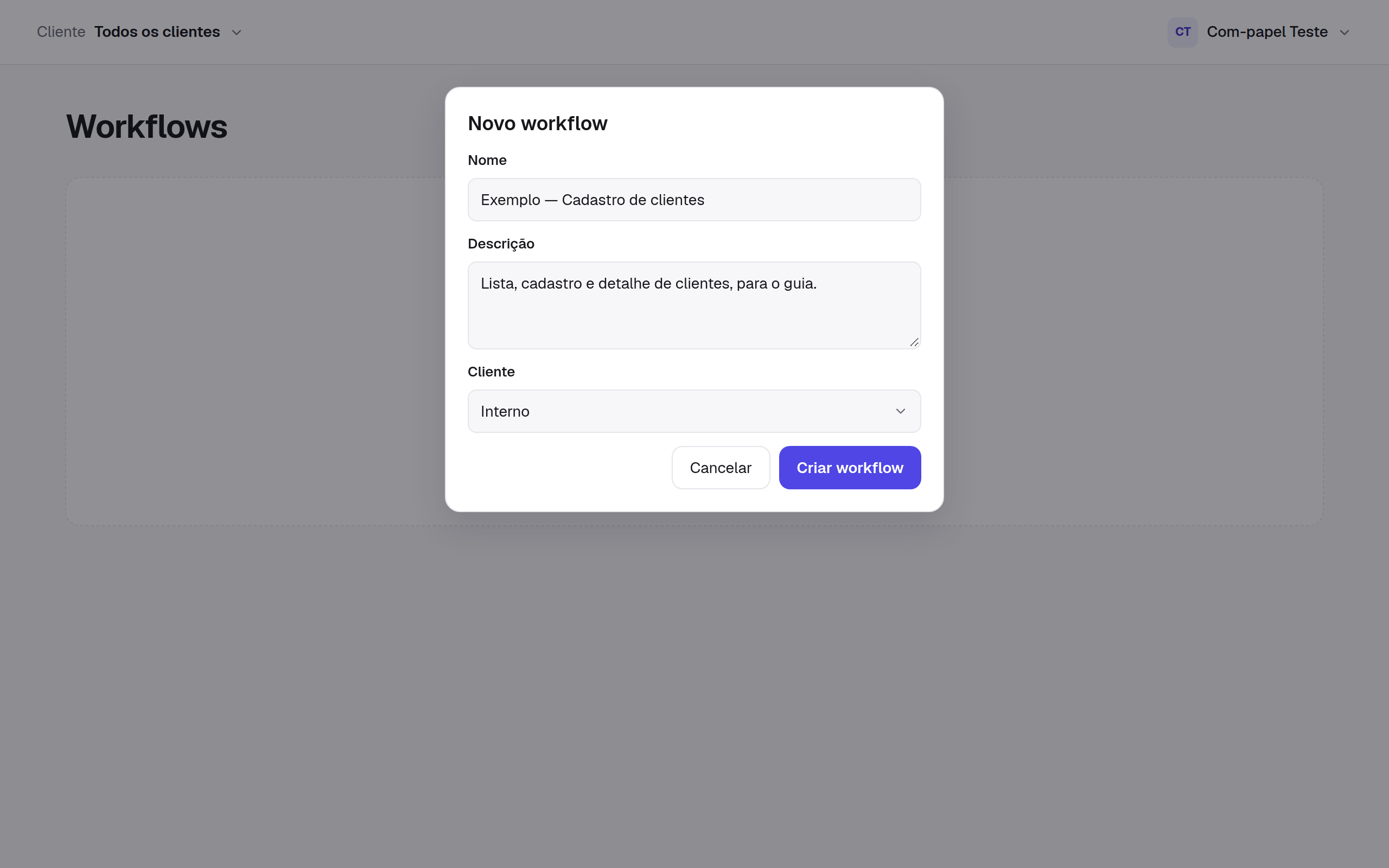
- Clique em Novo workflow.
- Preencha o Nome (até 120 caracteres) e, se quiser, a Descrição (até 1.000).
- Em "Todos os clientes", escolha o Cliente. Com um cliente já escolhido no seletor, o workflow vai para ele.
- Clique em Criar workflow. O construtor abre, já no workflow novo.
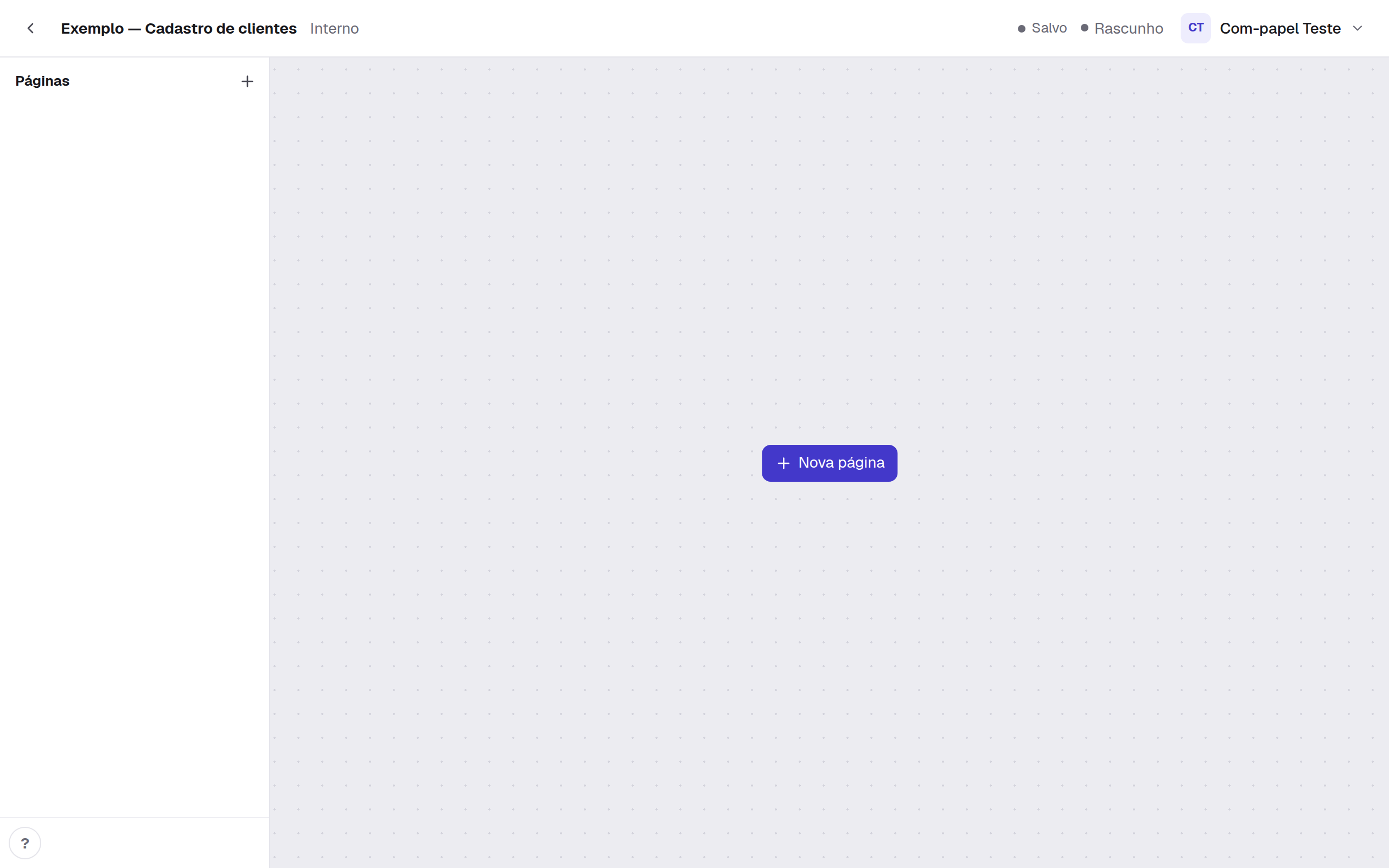
Hoje um workflow criado fica na lista. Para testar, use nomes que se reconhecem (por exemplo, "Exemplo — Cadastro").
O construtor
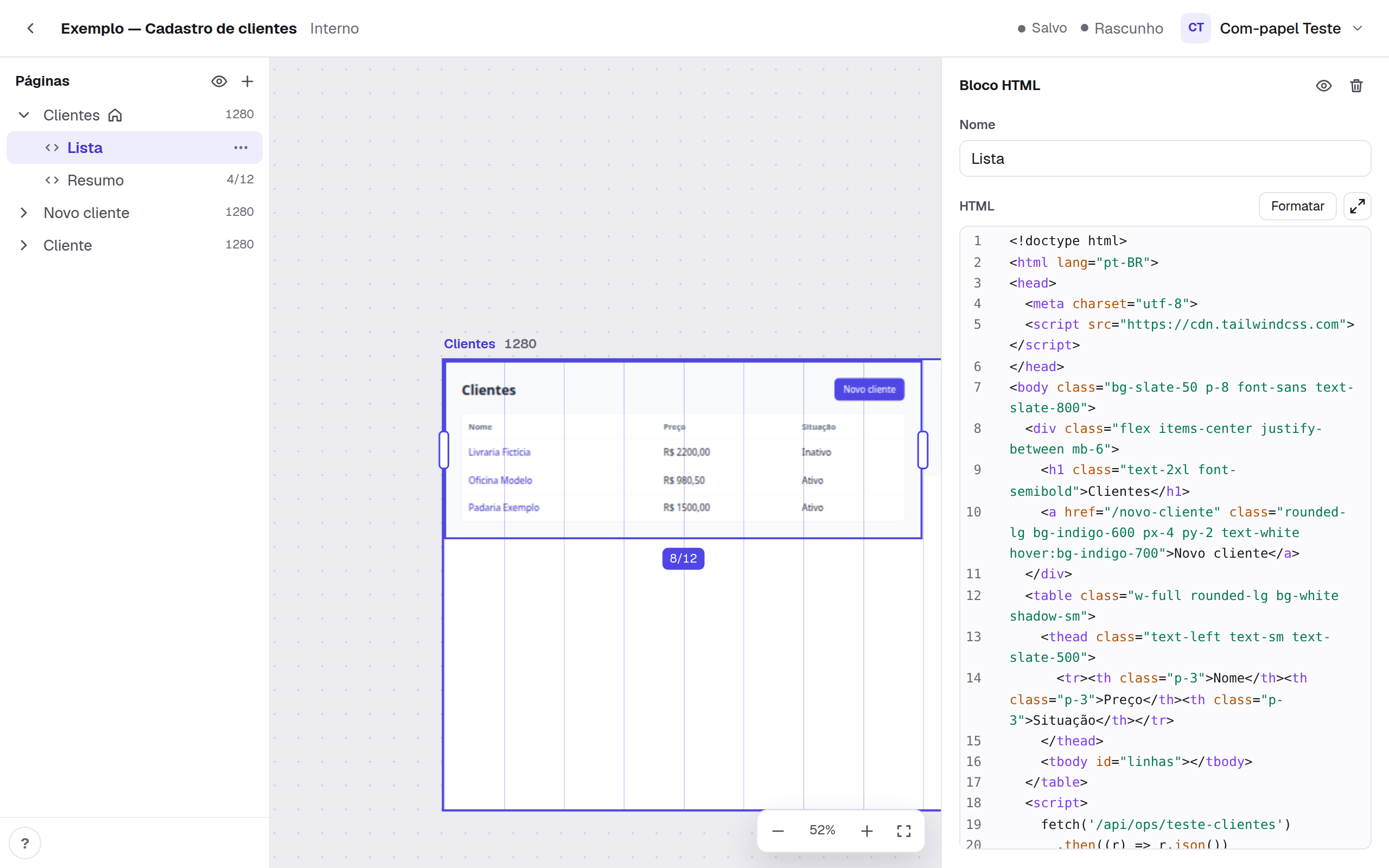
Abrir um workflow (um clique na linha) abre o construtor. Ele tem quatro partes:
- O alto: o voltar para a lista, o nome do workflow e do cliente, o estado do salvar (veja Salvar), o status no app e o Publicar.
- A árvore, à esquerda: as Páginas, cada uma com os blocos dela embaixo (a seta ao lado do nome abre). Ao lado de "Páginas", o olho (Ver o workflow) e o + (Nova página).
- O canvas, no meio: as Páginas lado a lado, cada uma do tamanho de verdade, com os blocos dentro.
- O painel, à direita: o que está selecionado (uma Página ou um bloco). A borda esquerda dele se arrasta para alargar; dois cliques nela voltam à largura padrão.
Nada se salva com um botão: cada mudança se salva sozinha (veja Salvar).
Andar pelo canvas
| Para | Faça |
|---|---|
| Andar | Arraste o fundo, use a rolagem (com Shift, para o lado) ou segure Espaço e arraste. |
| Aproximar e afastar | Ctrl + rolagem (ou a pinça do touchpad), as teclas + e -, ou os botões embaixo à direita. Vai de 10% a 200%. |
| Ver tudo | O botão Caber tudo. O workflow abre assim. |
| Selecionar | Um clique na Página (na moldura ou no nome) ou num bloco. Esc ou um clique no fundo tiram a seleção. |
| Mover uma Página | Arraste o nome dela, em cima da moldura. Ela encaixa nas bordas e no espaço padrão das vizinhas; com Alt, não encaixa. |
O canvas mostra o HTML de cada bloco, mas ali ele não se usa: um clique seleciona o bloco. Para clicar nos botões e nos links do HTML, abra o "ver".
Ctrl + Z desfaz a última mudança (em qualquer Página) e Ctrl + Shift + Z (ou Ctrl + Y) refaz; no Mac, Cmd. Com
o foco num campo ou no editor de código, o atalho é do campo. São os últimos 100 passos, até recarregar a página.
Recarregar a página (F5) volta à mesma Página selecionada, no mesmo zoom e no mesmo lugar do canvas.