Publicar
Publicar põe as Páginas, como estão no construtor, no app do cliente, numa versão nova. Até alguém publicar, o app não muda: o que você salva fica só no construtor e no "ver".
Para publicar, o seu usuário precisa do papel maintainer. Com o editor, você vê o status, mas não o
Publicar.
Publicar uma versão
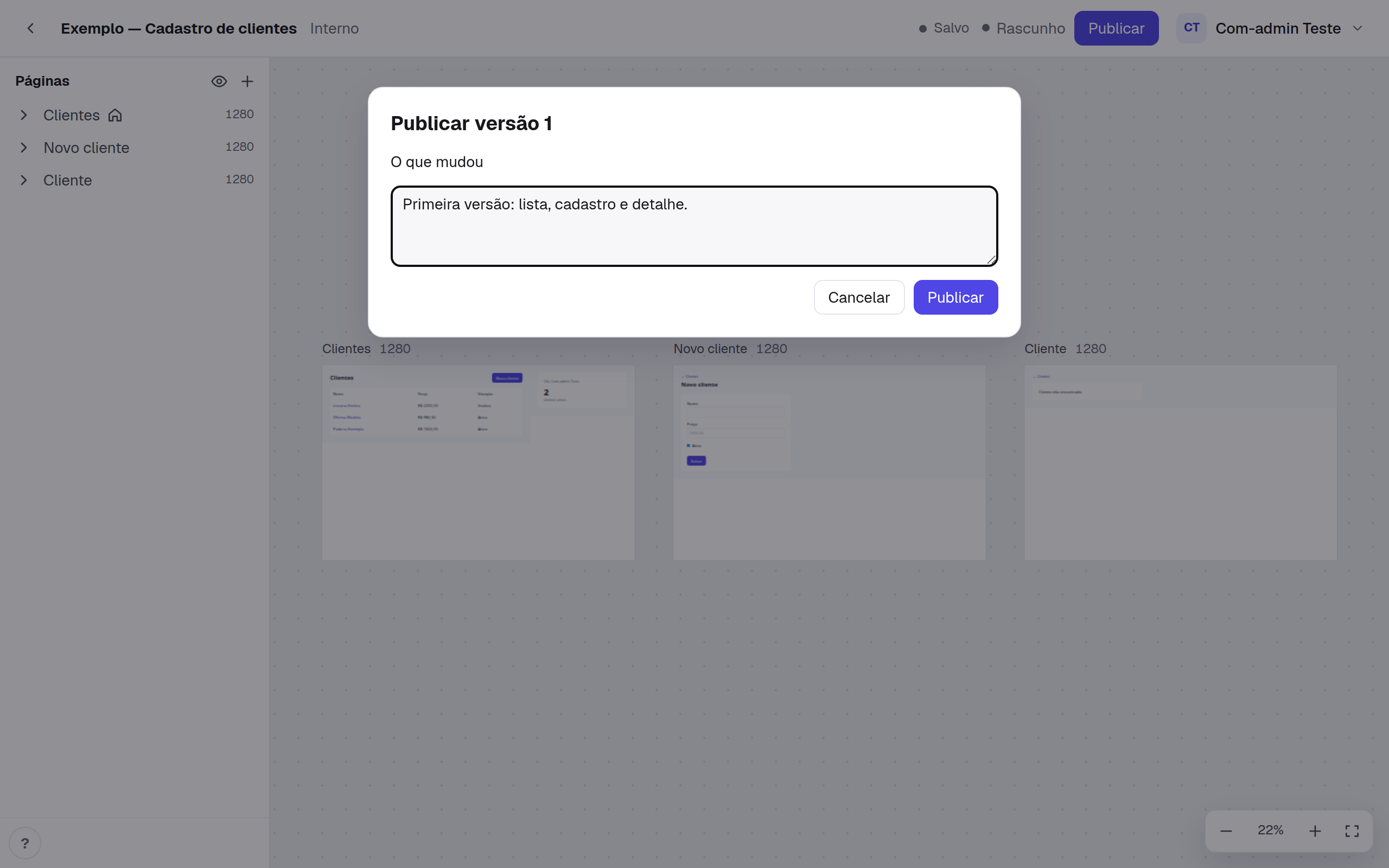
- Clique em Publicar, no alto do construtor.
- Se quiser, escreva em O que mudou (até 1.000 caracteres): aparece na lista das versões.
- Clique em Publicar. O construtor salva antes o que falta, para a versão ter o que está na tela.
- Aparece "Versão N publicada", com o link do app, o Copiar e o Abrir o app (numa aba nova).
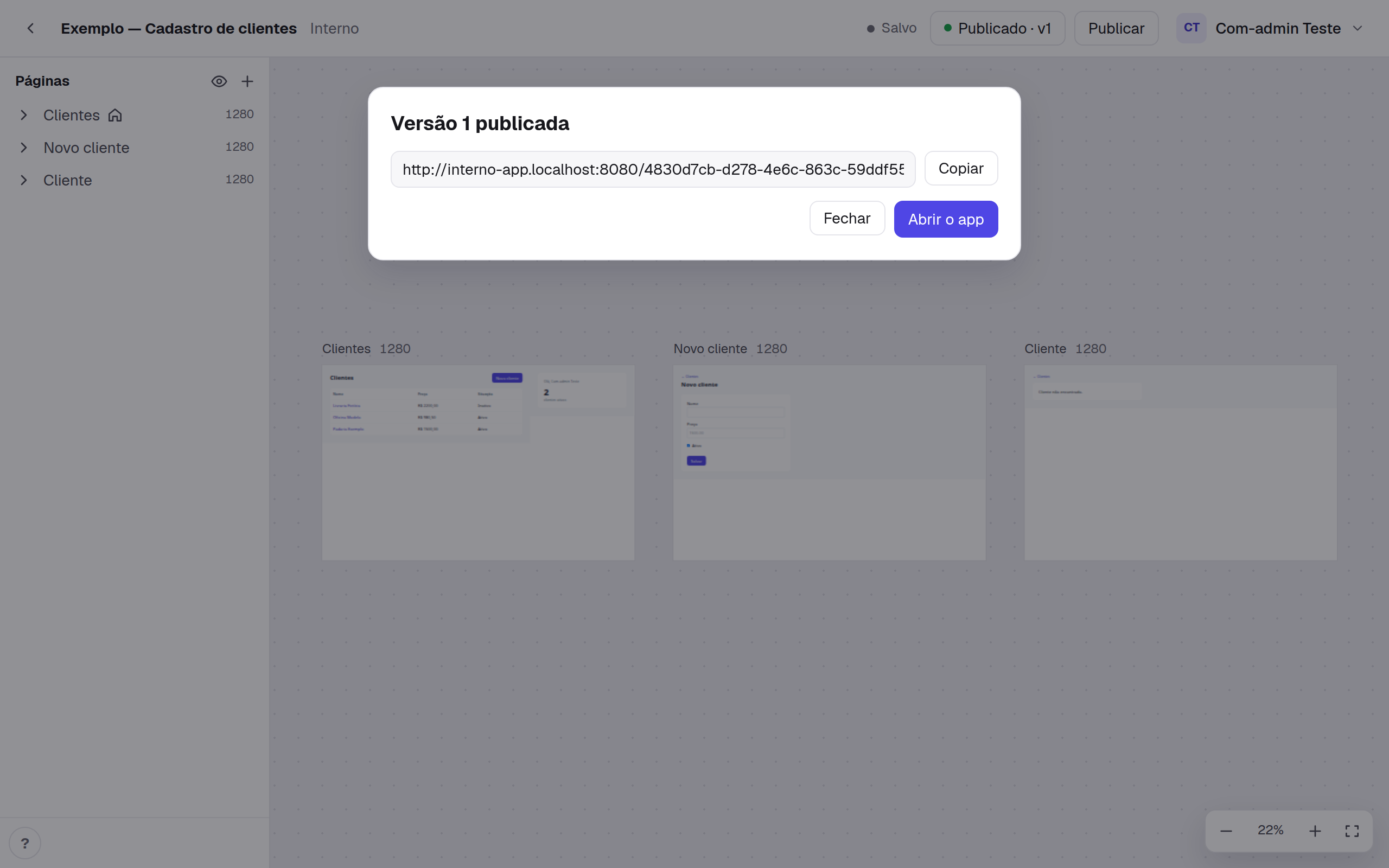
O status fica verde: Publicado · vN.
- Sem nenhuma Página, o Publicar fica desabilitado.
- Publicar o que já está no ar não cria versão nova: volta a mesma.
O que vai na versão: o nome do workflow, a Página inicial e as Páginas (fora as excluídas), cada uma com o caminho, o nome, a largura, o "Quem abre" e os blocos. O lugar das Páginas no canvas não vai: mover uma Página não muda o status.
O status
| Status | Quer dizer | O que fazer |
|---|---|---|
| ● cinza Rascunho | Nunca foi publicado. | Publique quando estiver pronto. |
| ● verde Publicado · v4 | O app tem a versão 4, igual ao construtor. | Nada. |
| ● amarelo Publicado · v4 | O construtor tem mudanças depois da versão 4. | Teste no "ver" e publique. |
| ● cinza Fora do ar | Já foi publicado e alguém o tirou do ar. | Publique para voltar ao ar. |
Para quem tem o maintainer, o status é um botão (menos no Rascunho), que abre o menu do workflow no app: quem publicou por último e
quando, Abrir o app, Copiar o link, Versões, Workflow principal e Tirar do ar.
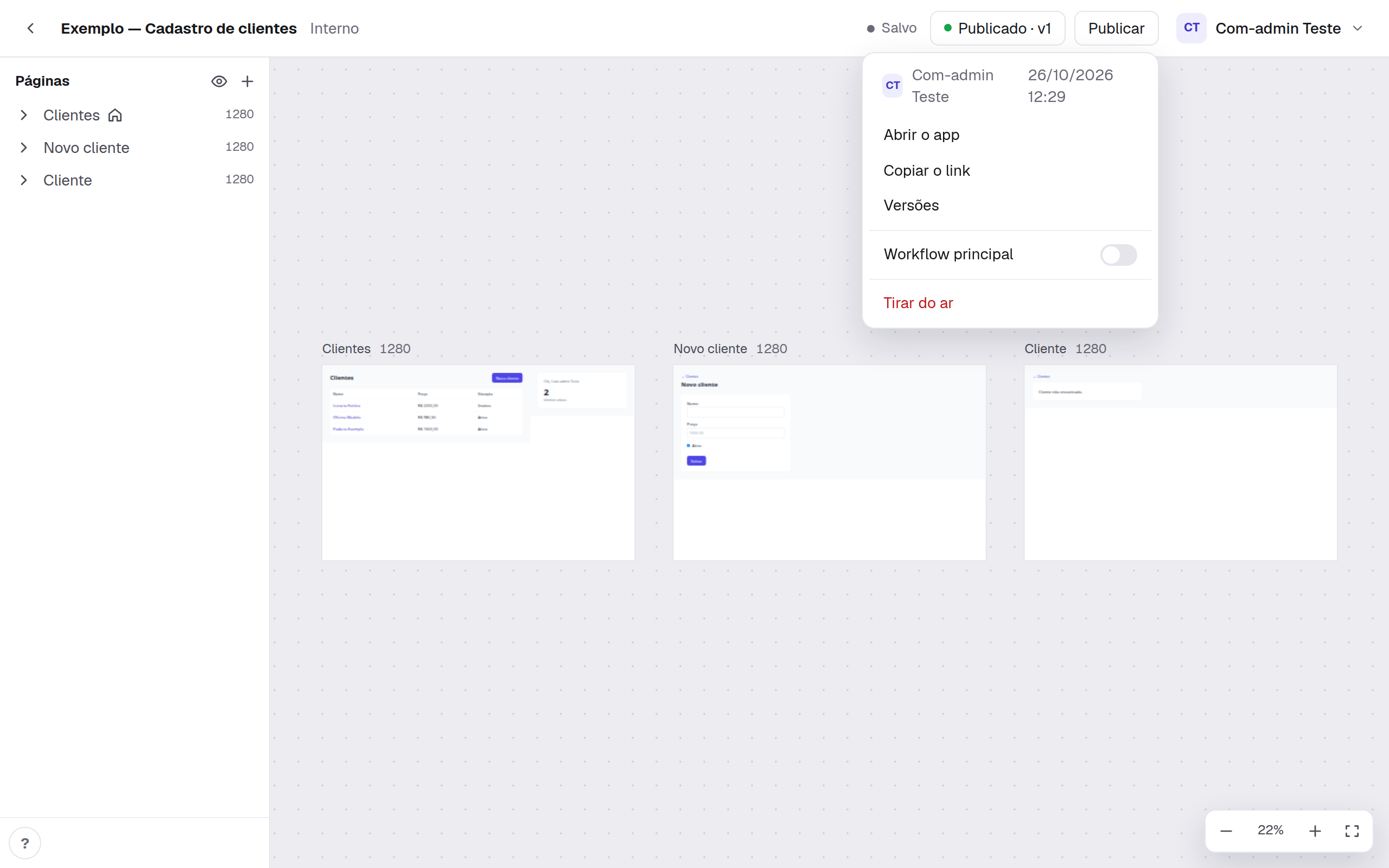
O link do app
- O workflow principal do cliente abre no endereço do cliente, no
/. - Os outros abrem no endereço do cliente seguido do id do workflow:
/<id>/.
O link certo aparece depois de publicar e no Copiar o link do menu.
O principal
Cada cliente tem um workflow principal: o que abre no endereço dele. No menu do status, a chave Workflow principal o marca. Marcar um workflow tira a marca do que a tinha. Na lista, o principal tem uma casa depois do nome.
As versões
No menu do status, Versões lista as versões, da mais nova para a mais velha: o número, o que mudou, quem e quando. A que está no ar tem o ponto verde.
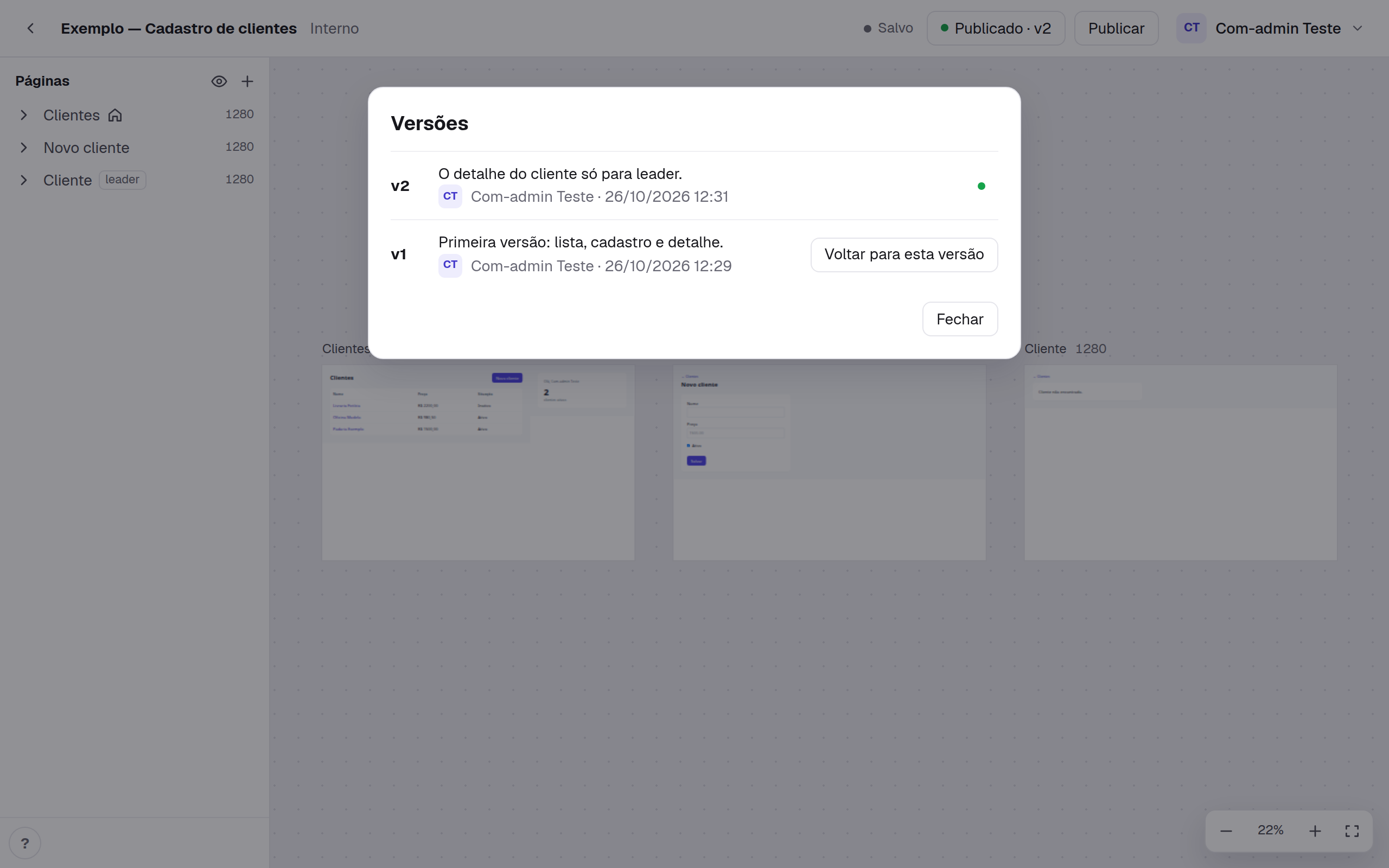
Voltar a uma versão: Voltar para esta versão na linha dela pergunta, por exemplo, "A v2 volta ao ar como v6. O construtor não muda.". Confirme com Voltar para a v2:
- o app passa a ter o que a v2 tinha, numa versão nova (a v6);
- o construtor continua como estava, e o status fica amarelo: o que você tem no construtor não está no ar. Se publicar de novo, é isso que vai.
Tirar do ar
No menu do status, Tirar do ar pergunta antes. Depois dele, quem abrir o link vê "Este app não está disponível", e o status fica Fora do ar. Para voltar, publique.
O que o app mostra
- Antes de publicar pela primeira vez, ou fora do ar, o link do app mostra "Este app não está disponível".
- Depois de publicar, quem abre o app vê a versão nova.
- Quem já está no app quando sai uma versão nova vê, ao trocar de Página ou voltar à aba, uma barra embaixo com "Há uma versão nova." e Recarregar. O app nunca recarrega sozinho: um formulário pela metade não se perde.
- Tirar do ar com alguém dentro não tira ninguém: quem está dentro continua com a Página que tem.
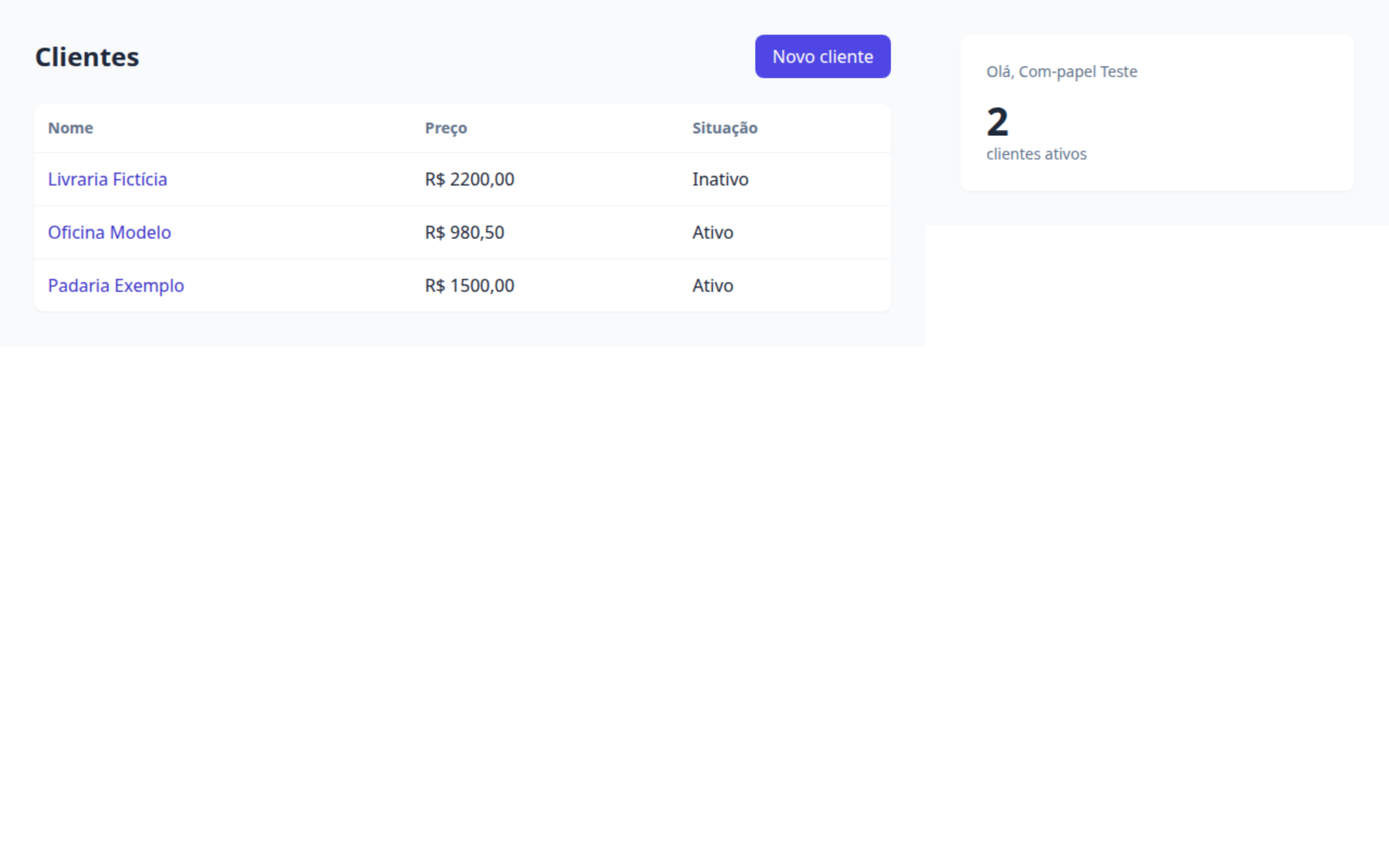
No app, quem usa não vê o selo de bloqueado. As telas do app são "Este app não está disponível", "Não foi possível carregar a página." (com Tentar de novo), "Página não encontrada" e "Você não tem acesso a esta Página".